
Výzva Ticha
Výzva Ticha je nástroj na monitorovanie hluku s témou draka, ktorý vám pomáha udržiavať tiché prostredie v triede zábavným a pútavým způsobom. Keď študenti zostanú ticho, drak pokojne spí. Keď hluk prekročí váš prah, drak sa zobudí!
Existujú dve verzie tohto nástroja:
- Bezplatný nástroj pre učiteľov - Dostupný pre všetkých učiteľov na základné monitorovanie hluku
- Triedne dobrodružstvá - Pripája sa k vášmu triednemu systému na odmeňovanie/penalizovanie študentov
Prístup k Výzve Ticha
Verzia bezplatného nástroja pre učiteľov
Prejdite na nástroj Výzva Ticha z:
- 🏠 Dashboard → Nástroje učiteľa → Výzva Ticha
Triedne dobrodružstvá
Pre prístup k verzii integrovanej s triedou:
- Prejdite na dashboard svojej triedy
- Nájdite sekciu Triedne dobrodružstvá (označenú ako Beta)
- Kliknite na Výzva Ticha
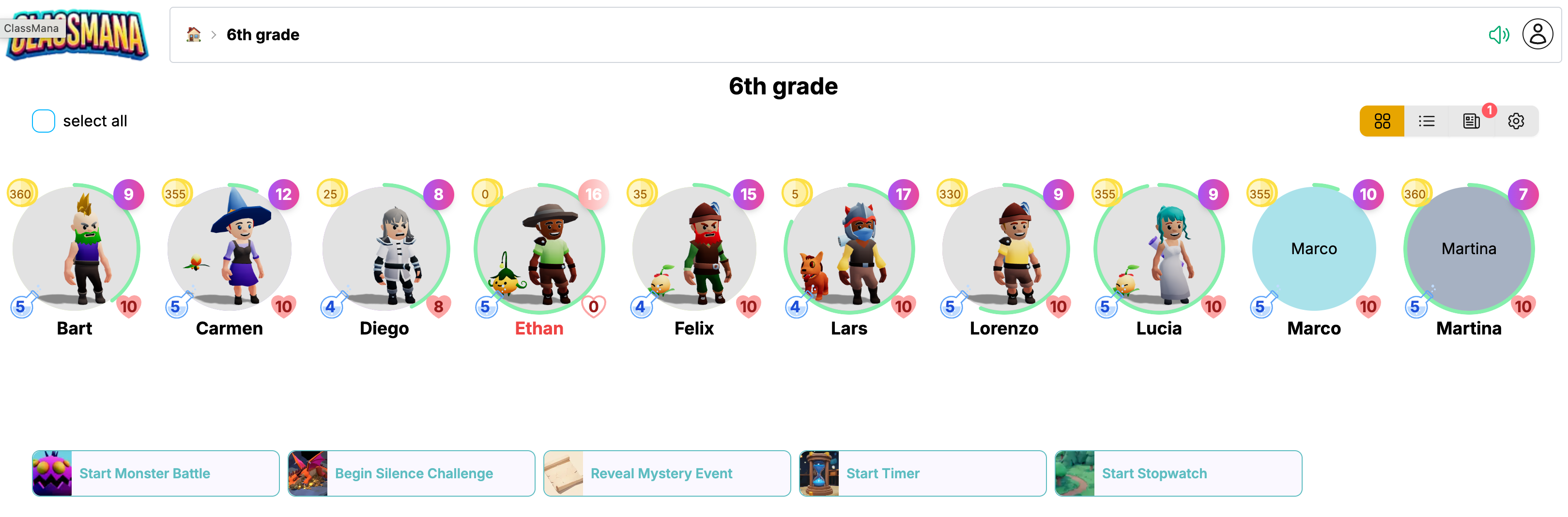
Táto verzia obsahuje všetky funkcie uvedené nižšie PLUS možnosť odmeňovať študentov skúsenosťami, manou a zlatom, alebo odpočítavať body zdravia.
Povoliť prístup k mikrofónu
Keď prvýkrát otvoríte Výzvu Ticha, váš prehliadač požiada o povolenie na prístup k vášmu mikrofónu. Keď sa zobrazí výzva, kliknite na Povoliť pre aktiváciu detekcie zvuku.
Krok 1: Konfigurácia nastavení hluku
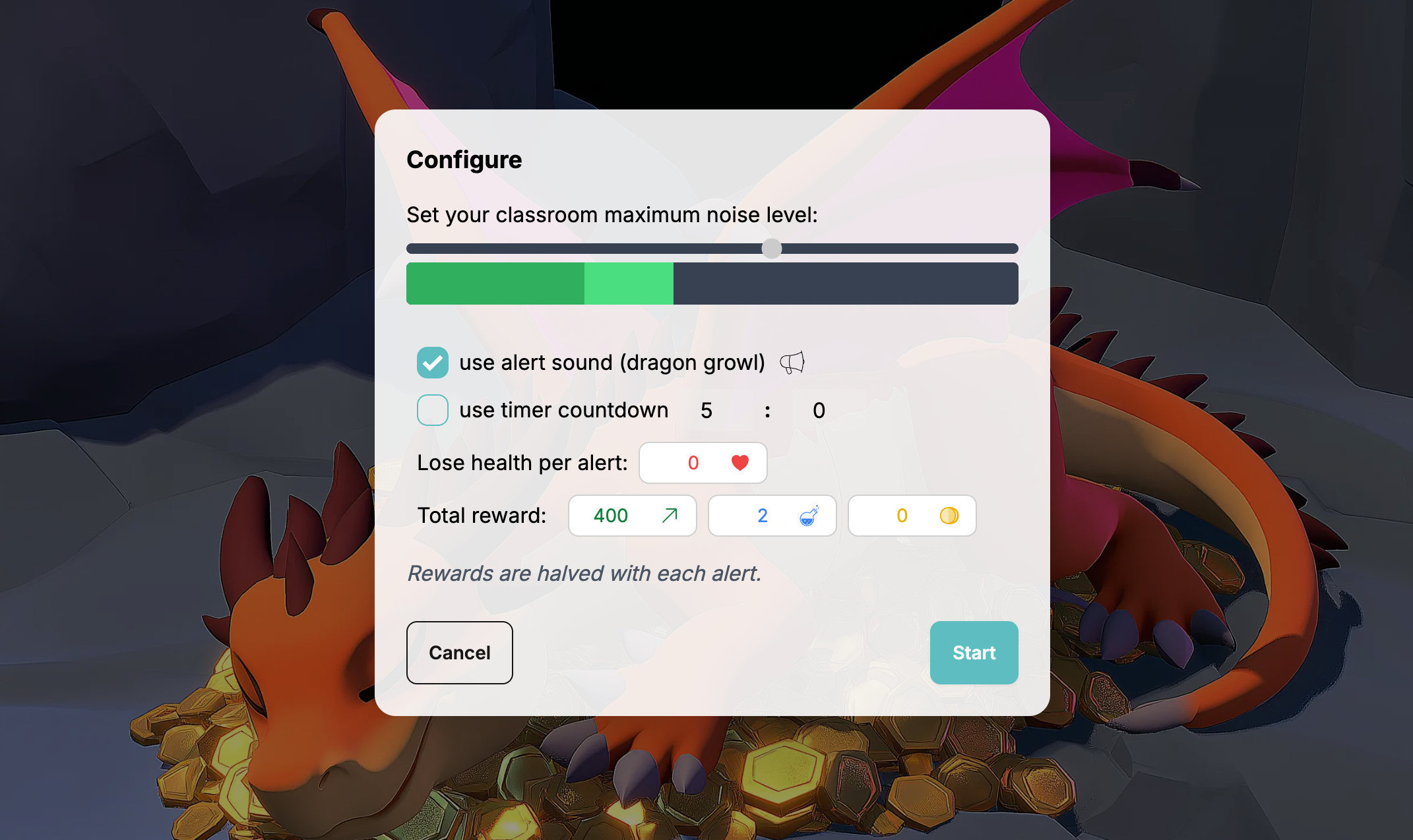
Keď prvýkrát otvoríte Výzvu Ticha, uvidíte konfiguračný dialóg:
1 Nastavte prah hluku
Použite posuvník na nastavenie prijateľnej úrovne hluku. Aktuálny hluk je označený svetlejším okamžitým pruhom a pomalšie sa pohybujúcim tmavším pruhom. Tmavý pruh je to, čo drak používa na rozhodnutie, kedy sa zobudiť.
2 Povoliť zvukové upozornenia (voliteľné)
Zaškrtnite "Použiť zvuk upozornenia", aby drak zareval, keď sa zobudí. Ak je vypnuté, iba animácia a počet upozornení budú označovať udalosti hluku.
3 Nastaviť časovač (voliteľné)
Zaškrtnite "Použiť časovač" na nastavenie odpočítavania. Môžete zadať minúty a sekundy.
Nechajte nezaškrtnuté pre neobmedzenú dobu trvania.
Triedne dobrodružstvá
Dodatočné možnosti Triednych dobrodružstiev
4 Strata zdravia za upozornenie
Nastavte, koľko zdravia študenti stratia zakaždým, keď sa drak zobudí. Podporované sú aj zlomky ako 0,5. Nastavte na 0 pre žiadnu penalizáciu zdravia.
Za každé upozornenie sa odpočíta zdravie. Keď sa výzva skončí, celkové zdravie sa zaokrúhli na najbližšie celé číslo.
5 Odmeny za skúsenosti, manu a zlato
Nastavte základné odmeny, ktoré môžu študenti získať za dokončenie výzvy. Nastavte na 0 pre žiadnu odmenu.
S každým upozornením draka sa odmeny znížia na polovicu (exponenciálny pokles).
Vaše nastavenia sú uložené
ClassMana automaticky ukladá vaše konfiguračné nastavenia. Keď nabudúce spustíte Výzvu Ticha v tej istej triede, vaše predchádzajúce nastavenia budú predvyplnené.
Kliknite na Spustiť pre začatie výzvy
Krok 2: Monitorovanie hluku v triede
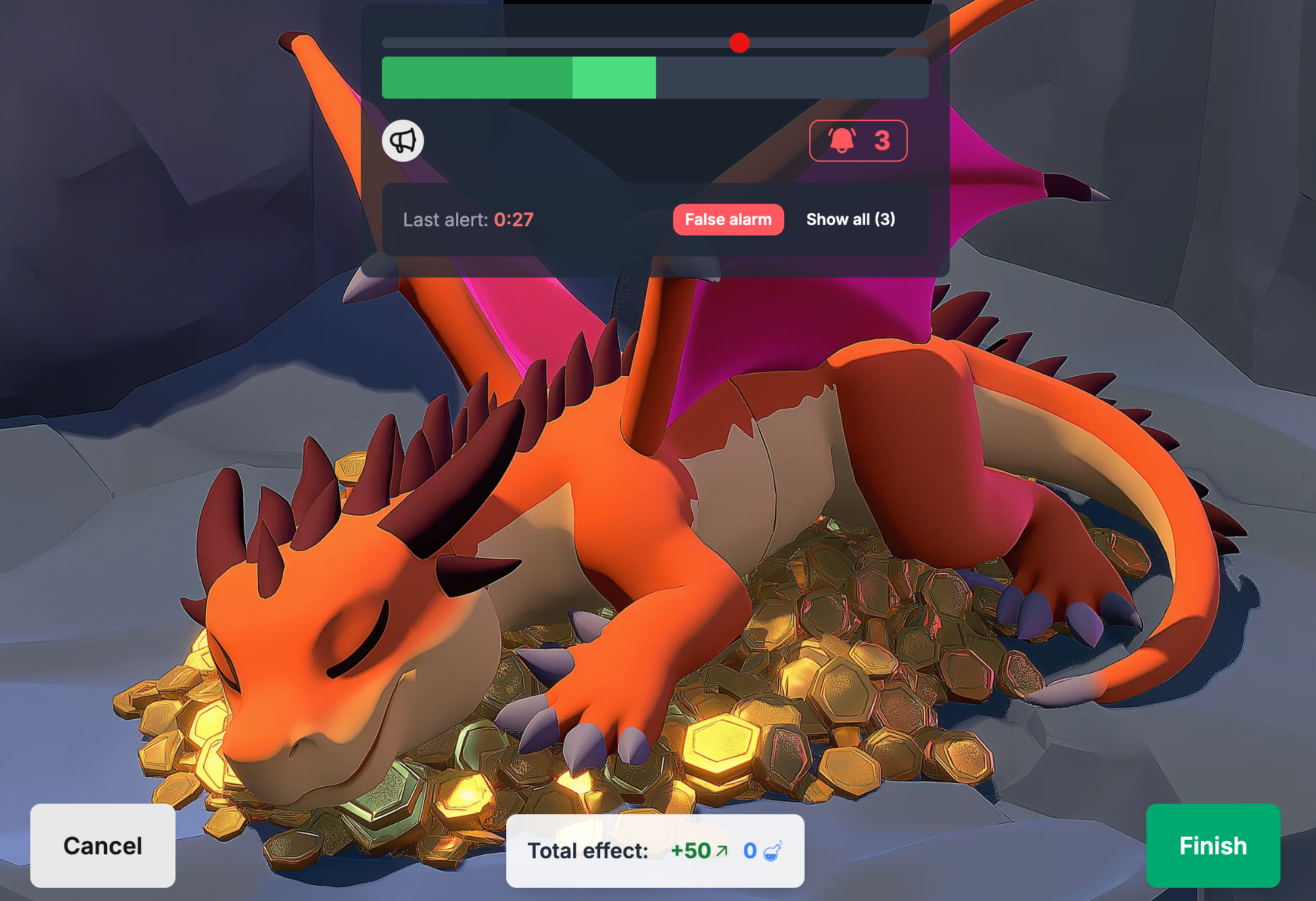
Po spustení uvidíte hlavnú monitorovaciu obrazovku:
Kľúčové prvky:
- Animácia draka - Spí, keď je ticho, budí sa, keď je hlučno
- Pruh hlasitosti - Úrovne hluku v reálnom čase a vyhladzené
- Posuvník prahu - Nastavte citlivosť za chodu
- Počet upozornení (ikona zvončeka s číslom) - Zobrazuje, koľkokrát sa drak zobudil. Kliknite naň pre dočasné pozastavenie časovača aj sledovania hluku.
- Časovač (ak je povolený) - Zobrazenie odpočítavania. Môže byť pozastavený/obnovený.
Záznam upozornení
- Záznam sa pridá zakaždým, keď sa drak zobudí, s časovou pečiatkou
- Kliknite na Tlačidlo falošného poplachu, ak sa drak zobudí nesprávne (kýchnutie, spadnutá kniha, oznámenie)
Triedne dobrodružstvá
Vo verzii Triednych dobrodružstiev sú celkové odmeny a penalizácie zdravia zobrazené v spodnej části.
Krok 3: Ukončenie výzvy
Kliknite na Dokončiť, keď skončíte. V bezplatnej verzii to jednoducho ukončí reláciu.
Triedne dobrodružstvá
Vo verzii Triednych dobrodružstiev uvidíte potvrdzovacie dialógové okno zobrazujúce konečné efekty, ktoré sa aplikujú na študentov na základe výkonu.
Študenti, ktorí sú neprítomní alebo padli, nedostanú žiadne efekty.
Pochopenie poklesu odmien
Kľúčovým mechanizmom je exponenciálny pokles odmien:
- 0 upozornení: Študenti dostanú 100% odmien
- 1 upozornenie: Odmeny sa znížia na polovicu (50%)
- 2 upozornenia: Odmeny sa znížia znovu na polovicu (25%)
- 3 upozornenia: Klesne na 12,5%
- 4+ upozornení: Pokračuje v znižovaní na polovicu
Príklad: Ak nastavíte odmenu 400 skúseností:
- Perfektný beh (0 upozornení) = 400 skúseností
- 1 upozornenie = 200 skúseností
- 2 upozornenia = 100 skúseností
- 3 upozornenia = 50 skúseností
Penalizácie zdravia NIE SÚ ovplyvnené poklesom - násobí sa s upozorneniami:
- 0,5 zdravia za upozornenie × 3 upozornenia = 1,5 strateného zdravia. Zaokrúhlené nahor to je 2 strateného zdravia.
Bežné prípady použitia
Čas samostatnej práce
Nastavte 20-minútový časovač pre tiché čítanie alebo písanie testov. Študenti môžu vidieť, kedy sa drak zobudí a sami regulovať svoju úroveň hluku.
Reset po prestávke
Použite 5-minútovú výzvu na prechod z vysokoenergetickej hry späť na zameranie sa na triedu.
Ranná všímavosť
Začnite deň 10-minútovou reláciou tichého písania denníka s použitím Výzvy Ticha ako jemnej pripomienky.
Monitorovanie prechodov
Vyzvite študentov, aby dokončili prechody (balenie, presun do skupín) v úplnom tichu.
Riešenie problémov: Povolenie prístupu k mikrofónu
Na použitie Výzvy Ticha s detekciou zvuku potrebuje ClassMana povolenie na prístup k vášmu mikrofónu. Tu je návod, ako ho povoliť v rôznych prehliadačoch:
Google Chrome
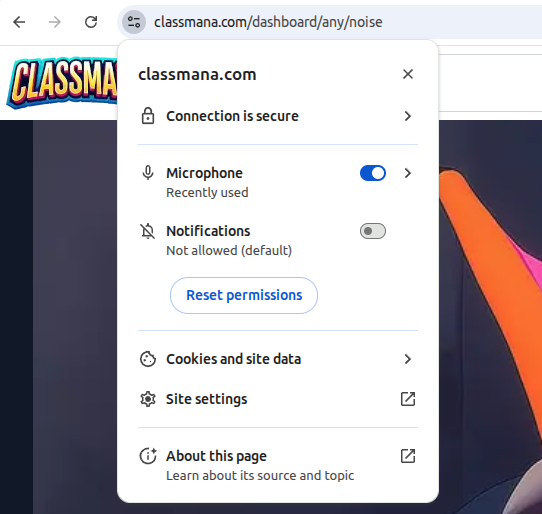
- Kliknite na ikonu zámku alebo ikonu kamery v adresnom riadku (vľavo od URL)
- Nájdite Mikrofón v zozname povolení
- Vyberte Povoliť z rozbaľovacieho menu
- Obnovte stránku
Alternatívna metóda:
- Prejdite na Nastavenia → Súkromie a bezpečnosť → Nastavenia stránky → Mikrofón
- Nájdite ClassMana v zozname a nastavte na Povoliť
Mozilla Firefox
- Kliknite na ikonu zámku v adresnom riadku
- Kliknite na šípku vedľa Pripojenie je zabezpečené
- Kliknite na Viac informácií
- Prejdite na kartu Povolenia
- Nájdite Použiť mikrofón a odškrtnite Použiť predvolené
- Vyberte Povoliť
- Obnovte stránku
Alternatívna metóda:
- Prejdite na Nastavenia → Súkromie a bezpečnosť → Povolenia → Mikrofón → Nastavenia
- Nájdite ClassMana a zmeňte stav na Povoliť
Microsoft Edge
- Kliknite na ikonu zámku v adresnom riadku
- Nájdite Mikrofón v zozname povolení
- Vyberte Povoliť z rozbaľovacieho menu
- Obnovte stránku
Alternatívna metóda:
- Prejdite na Nastavenia → Súbory cookie a povolenia stránky → Mikrofón
- Nájdite ClassMana a nastavte na Povoliť
Safari (macOS)
- Prejdite na menu Safari → Nastavenia (alebo Predvoľby)
- Kliknite na kartu Webové stránky
- Vyberte Mikrofón z ľavého bočného panela
- Nájdite ClassMana v zozname a nastavte na Povoliť
- Obnovte stránku
Povolenia na úrovni systému:
- macOS môže tiež vyžadovať prístup k mikrofónu na úrovni systému
- Prejdite na Systémové nastavenia → Súkromie a bezpečnosť → Mikrofón
- Uistite sa, že prehliadač (Safari, Chrome, atď.) je zaškrtnutý
Bežné problémy
Správa "Mikrofón je blokovaný":
- Možno ste predtým odmietli prístup k mikrofónu
- Postupujte podľa krokov vyššie na zmenu povolenia na "Povoliť"
Žiadna detekcia zvuku:
- Otestujte svoj mikrofón v inej aplikácii
- Skontrolujte, či nie je váš mikrofón stlmený v systémových nastaveniach
- Skúste vybrať iné vstupné zariadenie mikrofónu
Nevyskytne sa popup s povolením:
- Vymažte cache prehliadača a súbory cookie pre ClassMana
- Skúste otvoriť stránku v inkognito/súkromnom okne
- Skontrolujte, či má váš prehliadač prístup k mikrofónu v systémových nastaveniach
Tipy od učiteľov
“"Používam to každý deň hneď po obede. Stalo sa to naším rituálom na usadenie sa späť do režimu učenia."
“"Exponenciálny pokles je geniálny. Študenti si rýchlo uvedomili, že jeden pošmyk znamená polovicu bodov, takže si navzájom pomáhajú zostať ticho."
“"Spájam to s časom čítania. Študenti vedia, že čím tichší sú, tým viac bodov za čítanie môžu získať."