
Etapa 2: Avatary študentov
V druhej etape dostanú vaši študenti prihlásenie. Potom sa môžu prihlásiť do svojho účtu a prispôsobiť si svojho avatara. Ich avatary sa zobrazia na nástenke triedy. Pri každom postupe na vyššiu úroveň si študenti môžu vybaviť lepšie vybavenie. Celkovo je 35 úrovní, takže ich môžete udržať zapojených počas celého školského roka, keď budú postupovať o úroveň vyššie každý týždeň.
Študenti môžu tiež používať sily sami (a kupovať predmety, keď je povolené zlato). Môžu to robiť buď priamo, alebo poslať žiadosti, ktoré vyžadujú vaše schválenie.
Rýchly sprievodca
Pre Etapu 2 neexistuje žiadny "povoliť" prepínač. Automaticky sa aktivuje, keď si študenti nakonfigurujú svoje avatary.
Sledovanie pokroku
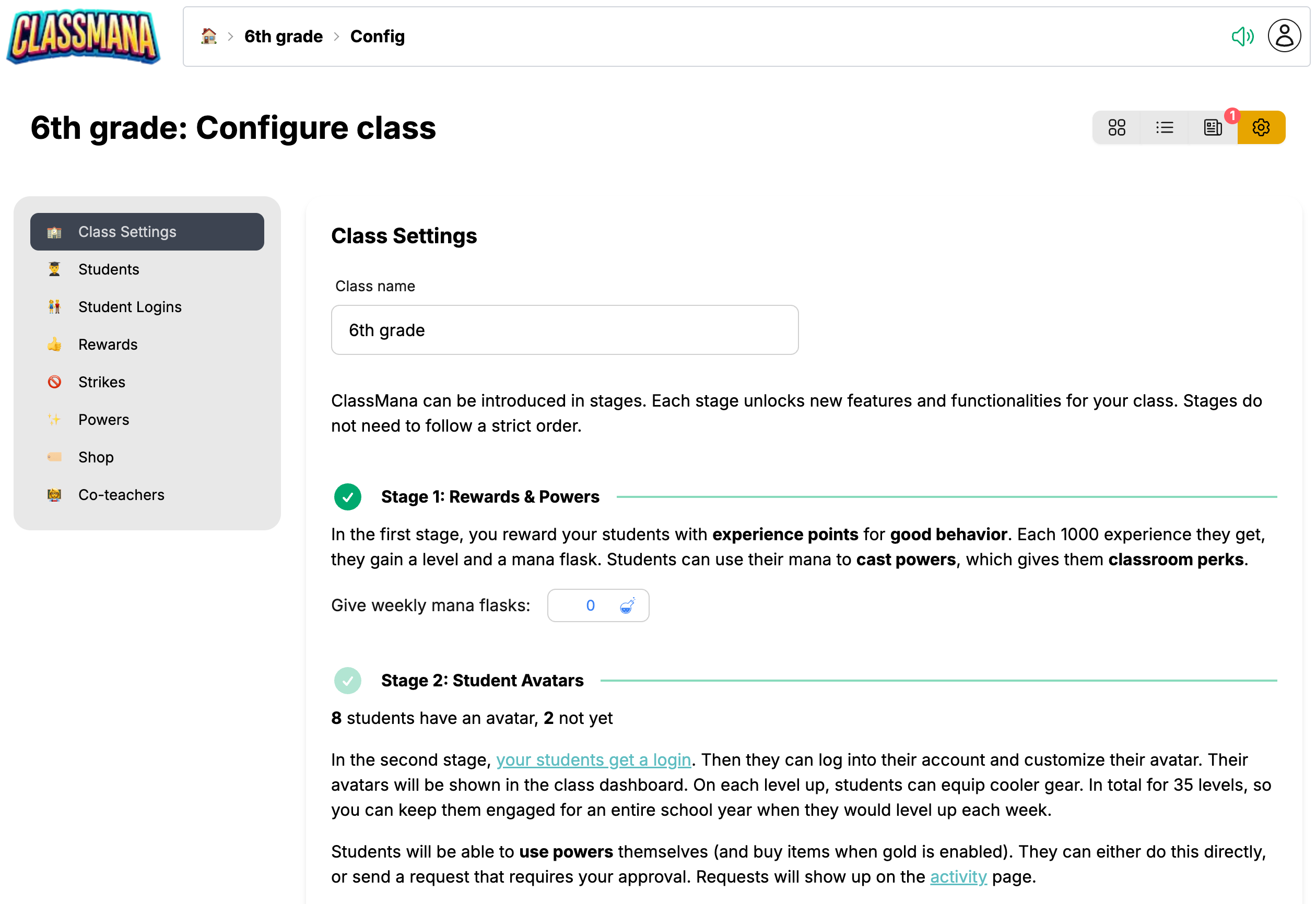
V Nastaveniach triedy uvidíte stav Etapy 2:
- "Žiadni študenti ešte nemajú avatary"
- "X študentov má avatara, Y ešte nie"
- "Všetci študenti majú avatary"
1. Získanie prihlasovacích kódov študentov
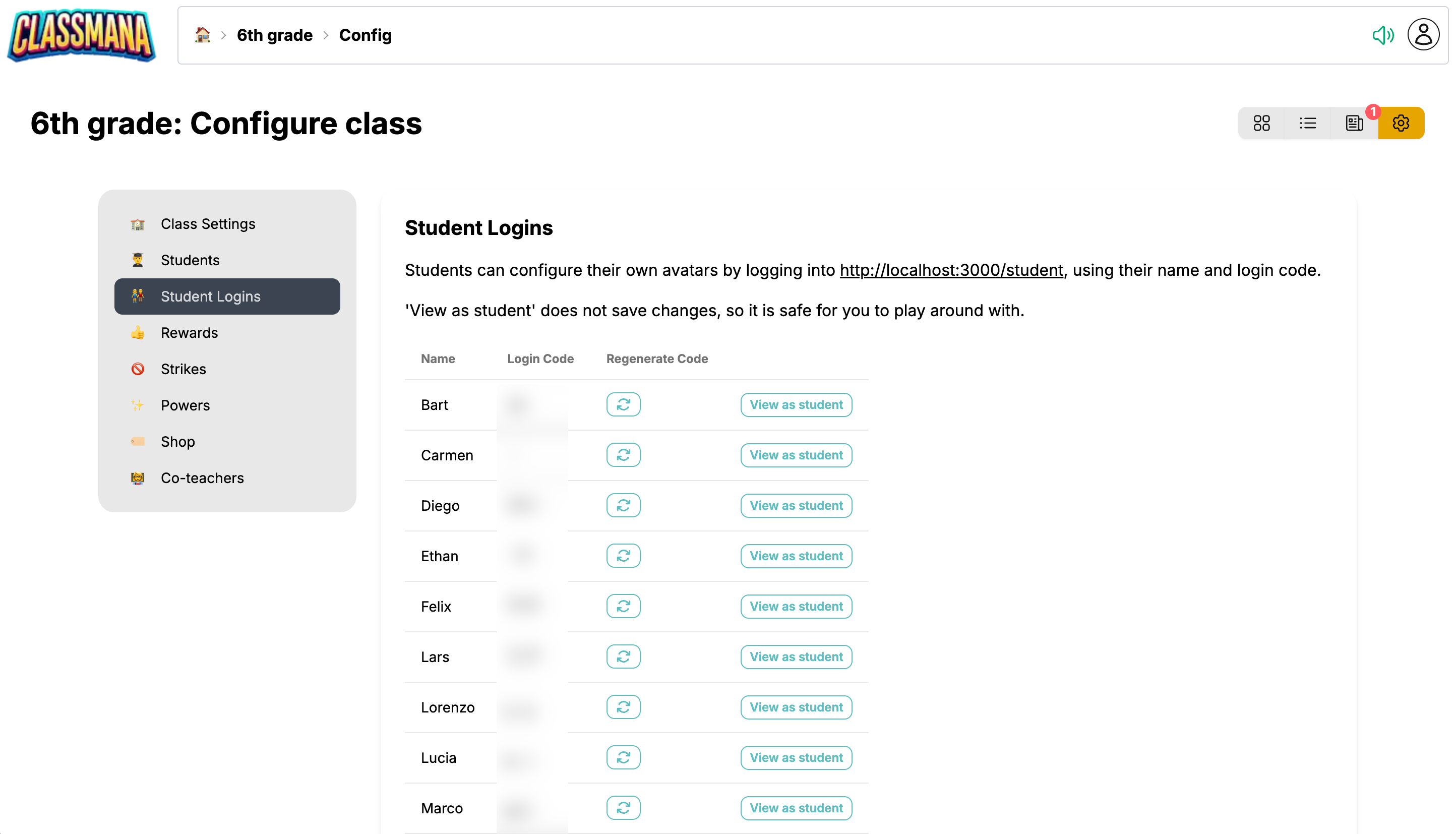
Každý študent má jedinečný prihlasovací kód:
- Prejdite do Nastavenia triedy (ikona ozubeného kolesa)
- Kliknite na "Prihlásenia študentov" v ľavom menu
- Uvidíte Meno a Prihlasovací kód každého študenta
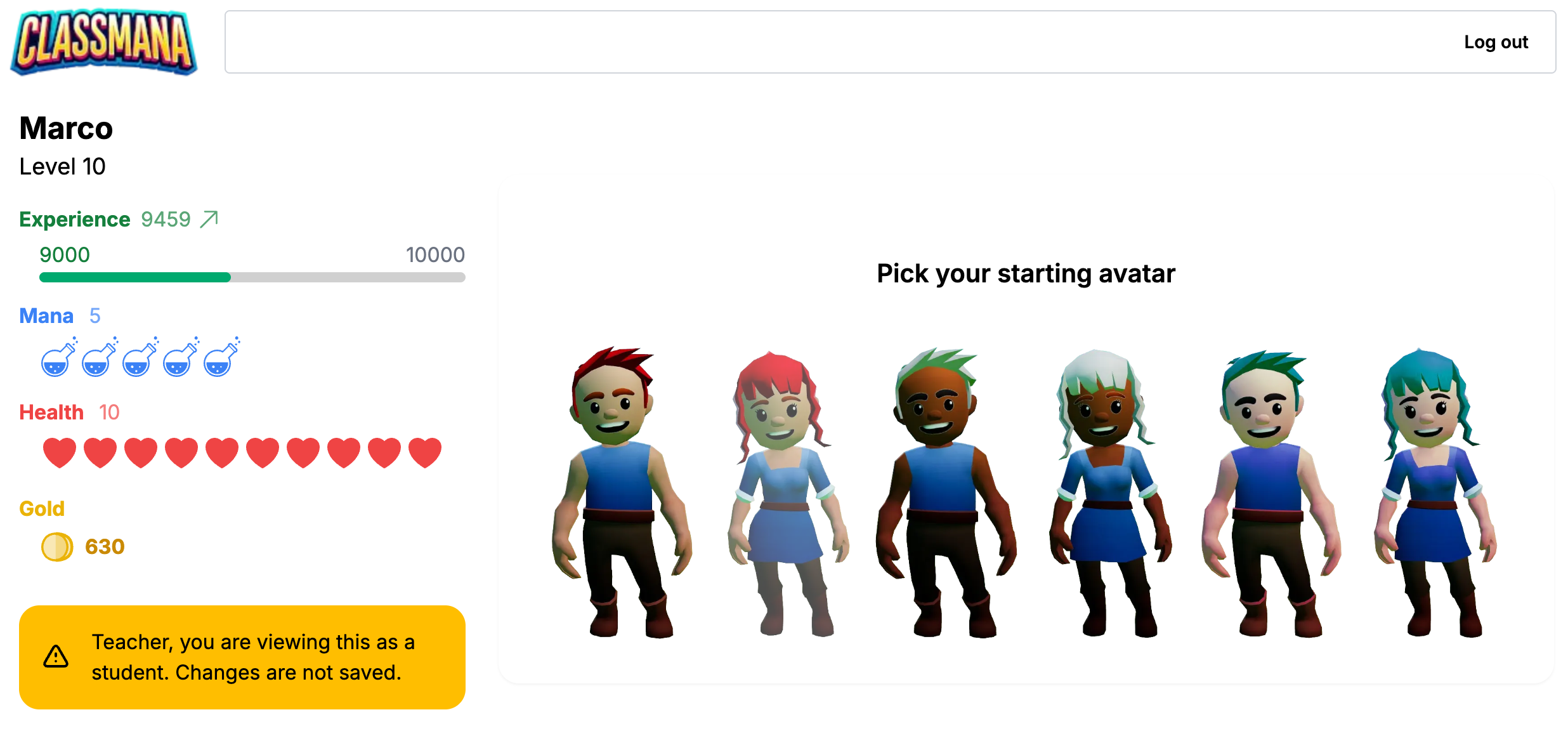
Náhľad študentskej skúsenosti
Použite tlačidlo "Zobraziť ako študent" vedľa akéhokoľvek prihlasovacieho kódu, aby ste videli presne to, čo vidí daný študent. Toto vám pomôže pochopiť rozhranie a precvičiť si pomoc študentom. Zmeny urobené v režime náhľadu sa neuložia.
2. Distribúcia kódov študentom
Zdieľajte kódy so svojimi študentmi spolu s ich menom:
- Vytlačte individuálne karty pre každého študenta
- Pošlite kódy cez systém správ vašej školy
- Napíšte kódy do diárov/agend
Študenti budú používať svoje meno a prihlasovací kód na prístup k svojmu účtu na stránke prihlásenia študentov.
Kódy nie sú citlivé na veľkosť písmen, takže sa študenti nemusia obávať veľkých písmen. Môžete kedykoľvek znovu vygenerovať kód, ak ho študent stratí.
Súkromie študentov
ClassMana berie súkromie študentov vážne:
- Žiadne e-mailové adresy nie sú potrebné
- Žiadne heslá na zapamätanie
- Žiadne osobné informácie sa nezbierajú
- Študenti sa prihlasujú pomocou jednoduchých kódov
- Rodičia nepotrebujú vytvárať účty
3. Nechajte študentov vytvoriť avatary
Keď sa študenti prihlásia po prvýkrát:
- Budú vyzvaní na "Nakonfigurujte si svojho avatara!"
- Prispôsobia si svoj vzhľad (pohlavie, odtieň pleti, vlasy, črty tváre)
- Po uložení sa Etapa 2 automaticky aktivuje pre daného študenta
Čas triedy na nastavenie
Povoľte 10-15 minút času triedy na počiatočné nastavenie avatara. Študenti sa nadchnú pre prispôsobenie a je jednoduchšie pomôcť všetkým naraz.
Systém avatara a vybavenia
Systém postupovania má 35 úrovní, navrhnutý pre celý školský rok:
| Rozsah úrovní | Odomyká |
|---|---|
| 1-10 | Základné oblečenie, jednoduché doplnky, štýly vlasov |
| 11-25 | Lepšie oblečenie, domáce zvieratá a spoločníci, zbrane a štíty |
| 26-35 | Epické vybavenie, vzácne predmety, krídla, exkluzívne prispôsobenia |
Ako funguje vybavenie:
- Vybavenie sa odomyká automaticky na určitých úrovniach
- Študenti nekupujú vybavenie za manu alebo zlato
- Po odomknutí sa vybavenie môže kedykoľvek vybaviť
- Študenti môžu kombinovať odomknuté predmety
Tempo postupovania: Ak študenti postupujú o úroveň vyššie raz týždenne, dosiahnu úroveň 35 do konca ~35-týždňového školského roka.
4. Nástenka triedy
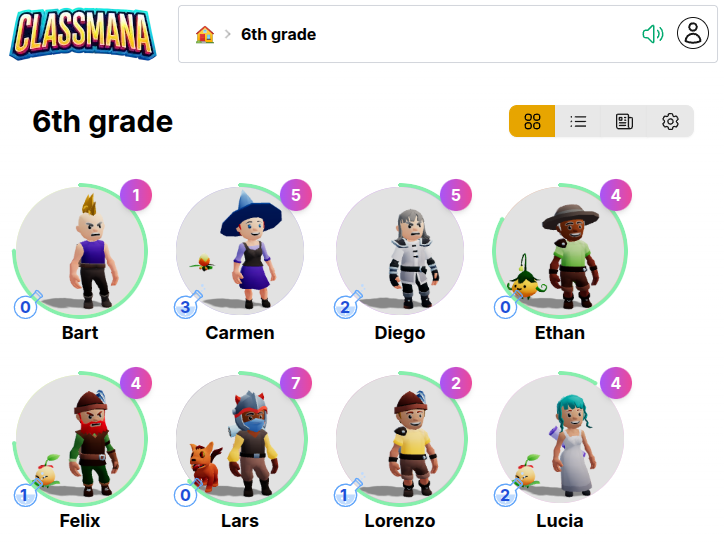
Nástenka triedy zobrazuje všetky avatary študentov v 3D mriežke:
- Študenti môžu vidieť postavy svojich spolužiakov
- Kliknite na akýkoľvek avatar pre zobrazenie profilu daného študenta
- Vytvára vizuálne znázornenie komunity triedy
Nastavenia súkromia
Zobrazenie spolužiakov študentom
Predvolene môžu študenti vidieť iba svojho vlastného avatara, keď sú prihlásení. Môžete povoliť viditeľnosť spolužiakov, ak si to želáte.
V Nastavenia triedy → Etapa 2: Študentské účty nájdete prepínač "Zobrazovať spolužiakov študentom":
- 🔲 Vypnuté (predvolené) - Študenti vidia iba svojho vlastného avatara; tlačidlo Spolužiaci je skryté
- ✅ Zapnuté - Študenti vidia tlačidlo "Spolužiaci", ktoré otvorí sekciu zobrazujúcu avatary a základné štatistiky ostatných študentov
Kedy použiť toto nastavenie
Nechajte toto nastavenie vypnuté ak: - Rodičia môžu vidieť obrazovku študenta a nechcete, aby videli informácie o iných deťoch - Vaša škola má prísne zásady súkromia ohľadom zobrazenia údajov študentov Zapnite ho zapnuté ak: - Chcete, aby študenti videli a oslavovali pokrok svojich spolužiakov - Budovanie komunity triedy prostredníctvom viditeľnosti avatarov je cieľom
Samoobsluha študentov
Sily študentov a kupovanie predmetov
Keď sa študenti prihlásia, môžu používať sily a kupovať predmety z obchodu priamo zo svojej nástenky avatara. Rozhodujete, či môžu používať predmety okamžite alebo potrebujú najprv požiadať o vaše schválenie.
Ich študentská nástenka zobrazuje tlačidlá Sily a Obchod (ak je povolené zlato):
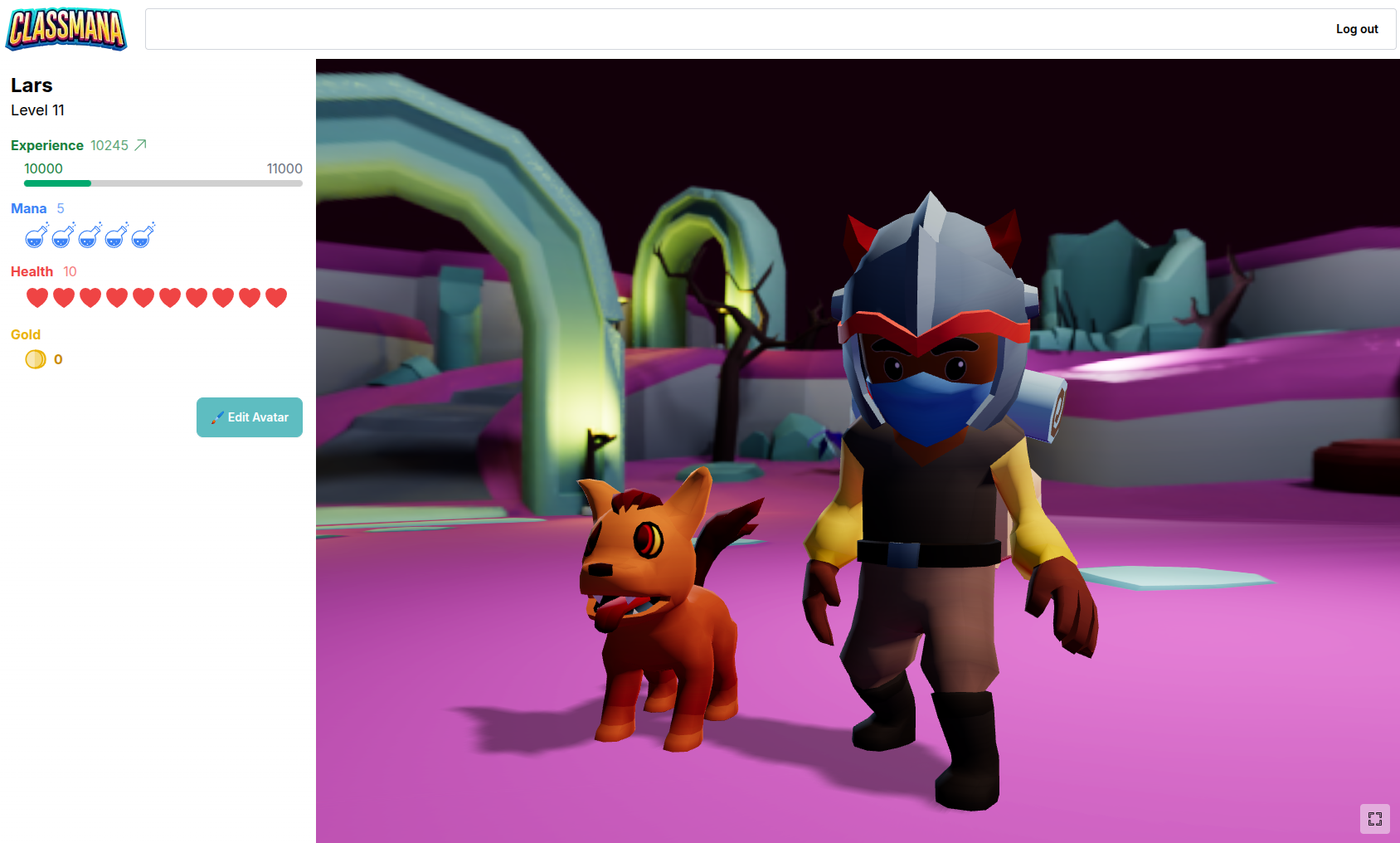
Študenti môžu:
- Používať sily so svojou získanou manou (okamžite alebo požiadať o schválenie)
- Kupovať predmety z obchodu so zlatom (ak je povolené zlato, okamžite alebo požiadať o schválenie)
- Sledovať a zrušiť čakajúce žiadosti počas čakania na vaše schválenie
Inteligentná správa zdrojov
Keď študenti podajú žiadosť, ich mana alebo zlato sa rezervuje, takže nemôžu preplatiť počas čakania na vaše schválenie.
Správa žiadostí študentov
Keď študenti podajú žiadosti, uvidíte ich okamžite na svojej stránke Aktivita:
- Tlačidlo Aktivita zobrazuje počítadlo odznaku (napr. "3" alebo "9+"), takže vždy viete, koľko žiadostí čaká
- Sekcia čakajúcich žiadostí sa objaví v hornej časti so všetkými žiadosťami čakajúcimi na vašu odpoveď
- Jedným kliknutím schváliť alebo zamietnuť každú žiadosť
- Systém overí, že študenti majú dostatok many/zlata pred tým, ako vám umožní schváliť
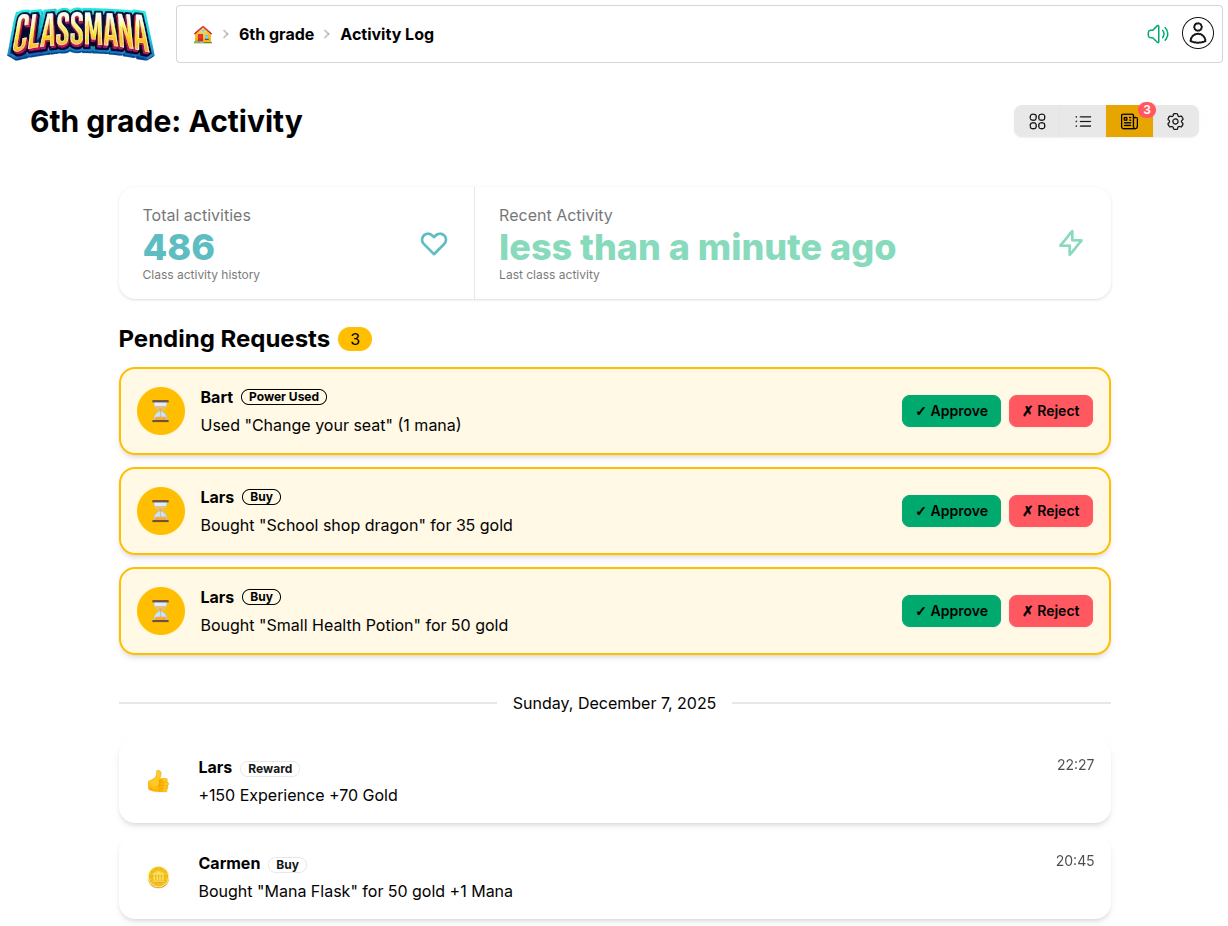
Všetky žiadosti sa sledujú v denníku aktivít, takže môžete vidieť, ktoré boli schválené, zamietnuté alebo dokončené okamžite.
Konfigurácia požiadaviek na schválenie
Máte úplnú kontrolu nad tým, ktoré sily a predmety z obchodu vyžadujú vaše schválenie. Nakonfigurujte každú jednotlivo na základe vášho štýlu riadenia triedy.
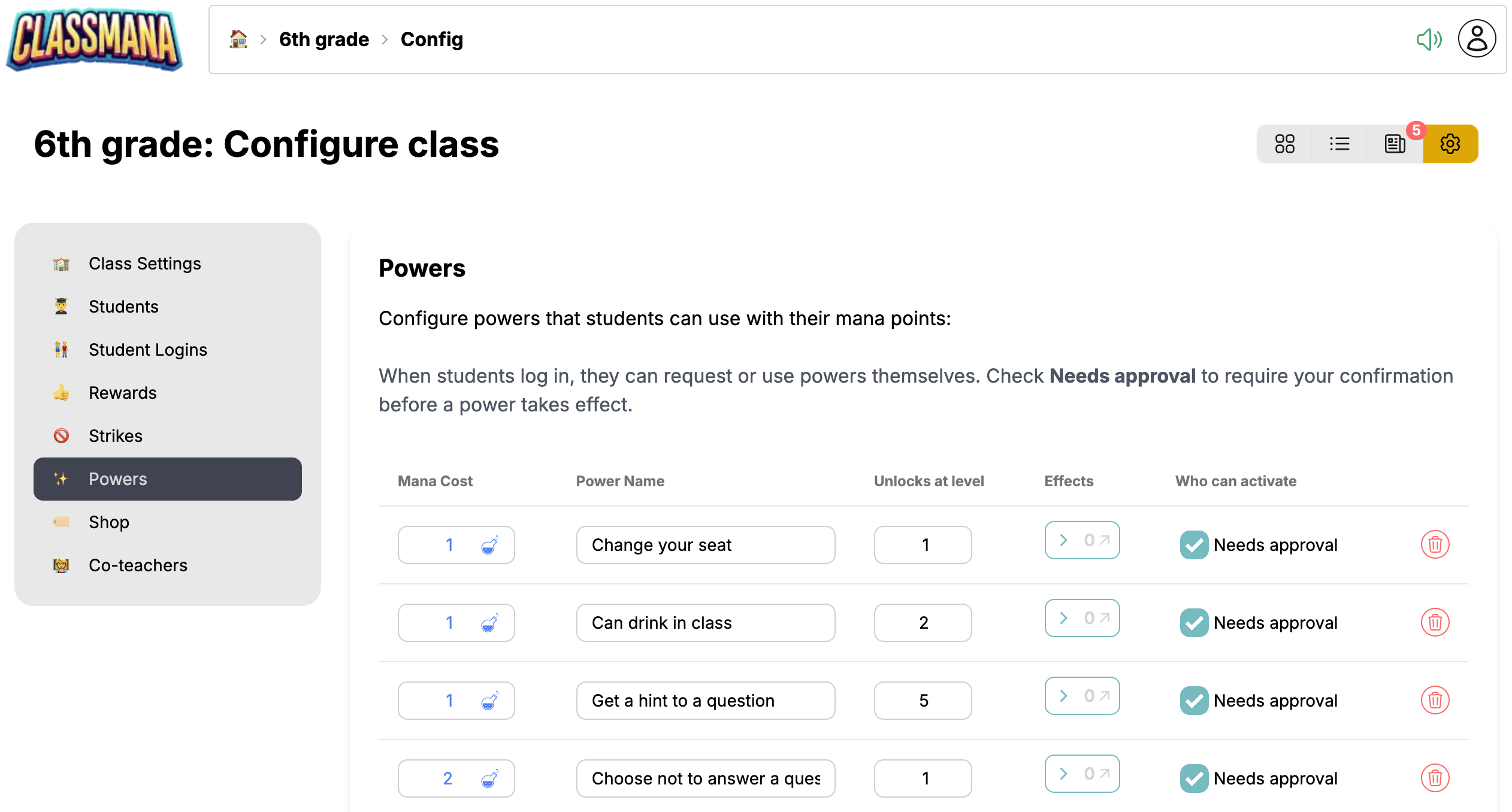
V Nastavenia triedy → Sily nájdete zaškrtávacie políčko "Potrebuje schválenie" pre každú silu. Podobne v Nastavenia triedy → Obchod má každý predmet z obchodu rovnakú možnosť.
- ✅ Zaškrtnuté - Študenti musia požiadať o schválenie; vy preskúmate a schválite/zamietne
- 🔲 Nezaškrtnuté - Študenti môžu používať silu alebo kupovať predmet okamžite
Zmiešaný prístup
Môžete nastaviť požiadavky na schválenie pre každú silu a každý predmet. Napríklad "Počúvanie hudby" môže byť okamžité, zatiaľ čo "Prepustenie z domácej úlohy" vyžaduje vaše schválenie.
Ďalšie kroky
Keď Etapa 2 beží hladko, zvážte rozšírenie:
- Etapa 3: Systém zdravia - Pridajte následky za zlé správanie s bodmi zdravia
- Etapa 4: Zlato a obchod - Vytvorte ekonomiku triedy so zlatou menou
Pre viac tipov na udržanie zapojenia študentov:
- Najlepšie postupy - Stratégie pre dlhodobé zapojenie počas celého roka