
Triednny Dashboard
Triednny Dashboard je vaše centrálne centrum na správu triedy. Odtiaľto môžete zobraziť študentov, dávať odmeny, používať sily, sledovať aktivitu a konfigurovať nastavenia triedy.
Prístup k Dashboardu
Po vytvorení triedy sa automaticky dostanete na triednny dashboard. Ak sa k nemu chcete vrátiť neskôr:
- Prejdite na váš hlavný dashboard
- Kliknite na kartu triedy, ktorú chcete spravovať
Navigácia Dashboardu
Dashboard má štyri hlavné zobrazenia, prístupné z navigačnej lišty v pravom hornom rohu:
| Ikona | Zobrazenie | Popis |
|---|---|---|
| Mriežka | Mriežka Študentov | Vizuálne karty zobrazujúce každého študenta |
| Zoznam | Tabuľka Študentov | Kompaktné tabuľkové zobrazenie s viac detailmi |
| Aktivita | Záznam Aktivity | Nedávne akcie a čakajúce požiadavky |
| Ozubené koleso | Konfigurácia | Nastavenia a prispôsobenie triedy |
Zobrazenie Mriežky Študentov
Mriežka Študentov je predvolené zobrazenie, ktoré ukazuje každého študenta ako vizuálnu kartu.
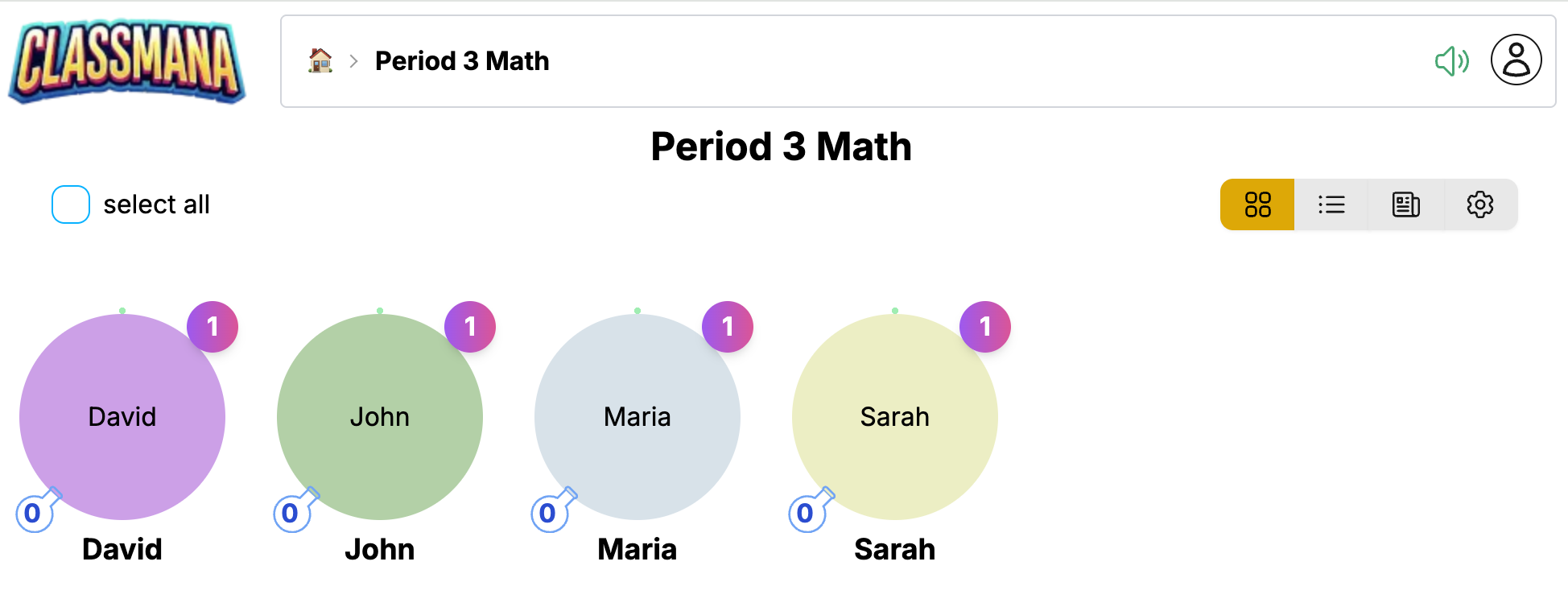
Každá karta študenta zobrazuje:
- Avatar - 3D postava študenta (alebo zástupný symbol, ak nie je odomknutá)
- Meno - Zobrazované meno študenta
- Úroveň - Aktuálna úroveň a ukazovateľ pokroku skúseností
- Mana - Dostupné mana fľaše na použitie síl
- Zdravie - Aktuálne body zdravia (ak je povolené Štádium 3)
- Zlato - Zostatok zlata (ak je povolené Štádium 4)
Interakcia so Študentmi
Kliknite na kartu študenta na otvorenie menu akcií:
- Odmena - Dajte skúsenosti, manu, zdravie alebo zlato
- Použiť Silu - Použite silu pomocou many študenta
- Úder - Odpočítajte body zdravia (ak je povolené Štádium 3)
- Profil - Zobrazte podrobné informácie o študentovi
Výber Viacerých Študentov
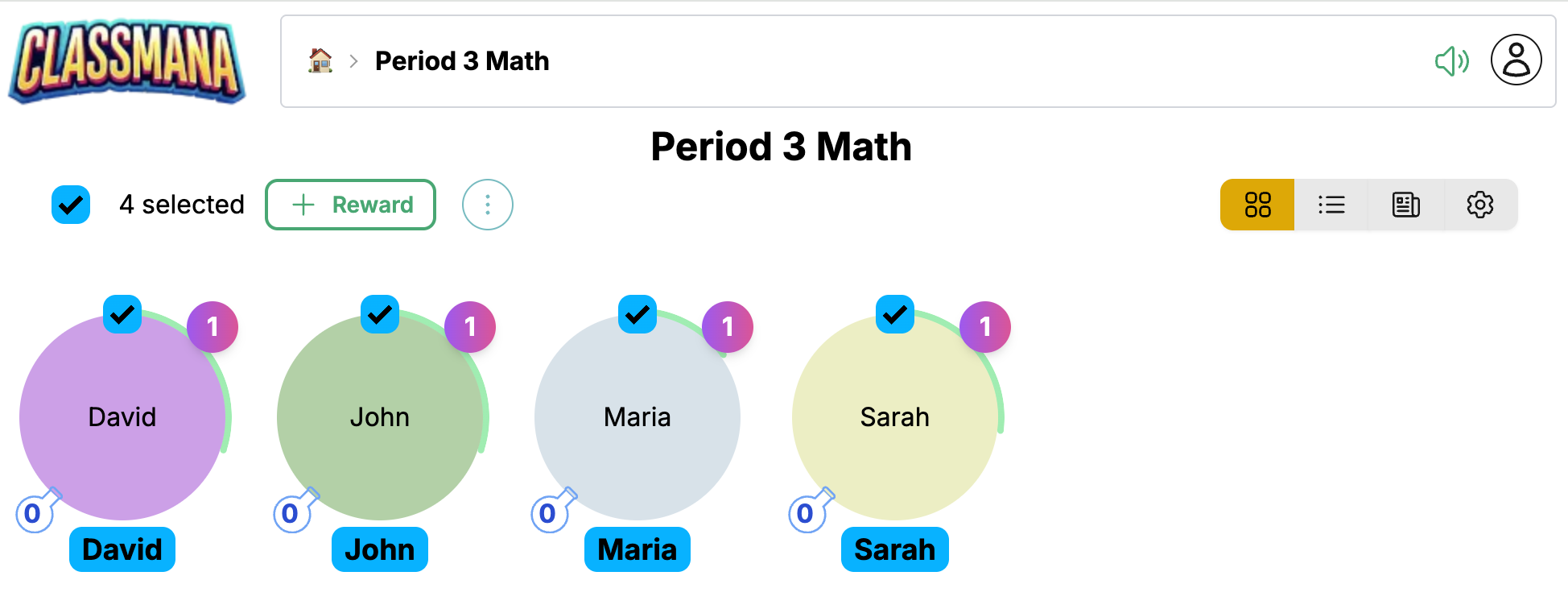
Použite zaškrtávacie políčko na každej karte na výber viacerých študentov, potom vykonajte hromadné akcie:
- Kliknite na zaškrtávacie políčko na každom študentovi, ktorého chcete vybrať
- Alebo použite "Vybrať Všetkých" na výber celej triedy
- Kliknite Odmena na aplikovanie na všetkých vybraných študentov
Rýchly Výber
Počítadlo výberu ukazuje, koľko študentov je vybraných. Kliknite "Vybrať Všetkých" na rýchly výber všetkých, potom zrušte výber jednotlivcov podľa potreby.
Zobrazenie Tabuľky Študentov
Tabuľka Študentov poskytuje kompaktné zobrazenie vašej triedy podobné tabuľkovému procesoru.
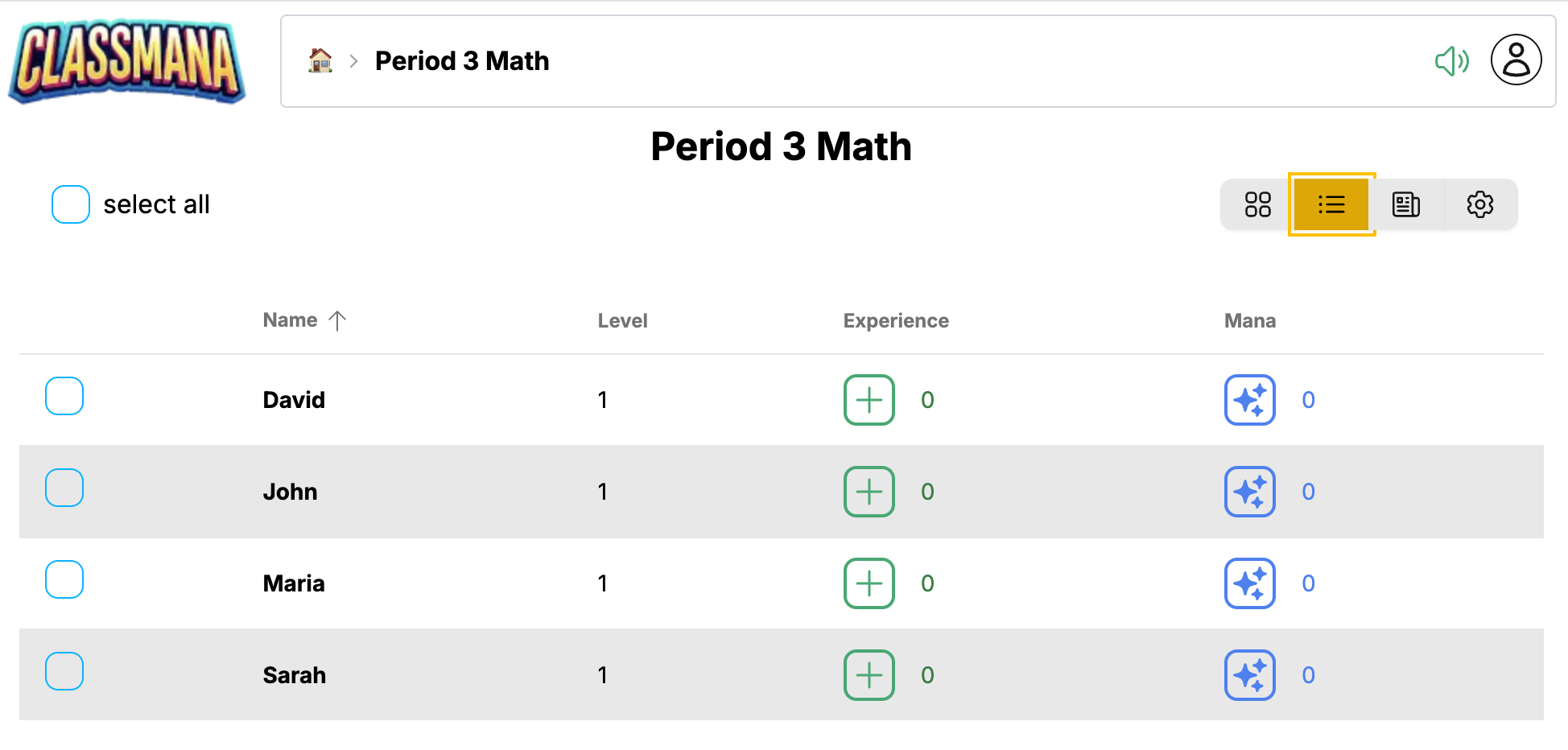
Toto zobrazenie je ideálne pre:
- Videnie všetkých štatistík študentov na jeden pohľad
- Rýchle porovnávanie pokroku študentov
- Efektívnu správu väčších tried
Tabuľka zobrazuje stĺpce pre:
- Meno - Meno študenta (kliknite na otvorenie akcií)
- Úroveň - Aktuálna úroveň
- Skúsenosti - Celkové body skúseností
- Mana - Dostupná mana
- Zdravie - Aktuálne zdravie (ak je povolené Štádium 3)
- Zlato - Zostatok zlata (ak je povolené Štádium 4)
Kliknite na akýkoľvek riadok na prístup k rovnakému menu akcií ako v mriežkovom zobrazení.
Záznam Aktivity
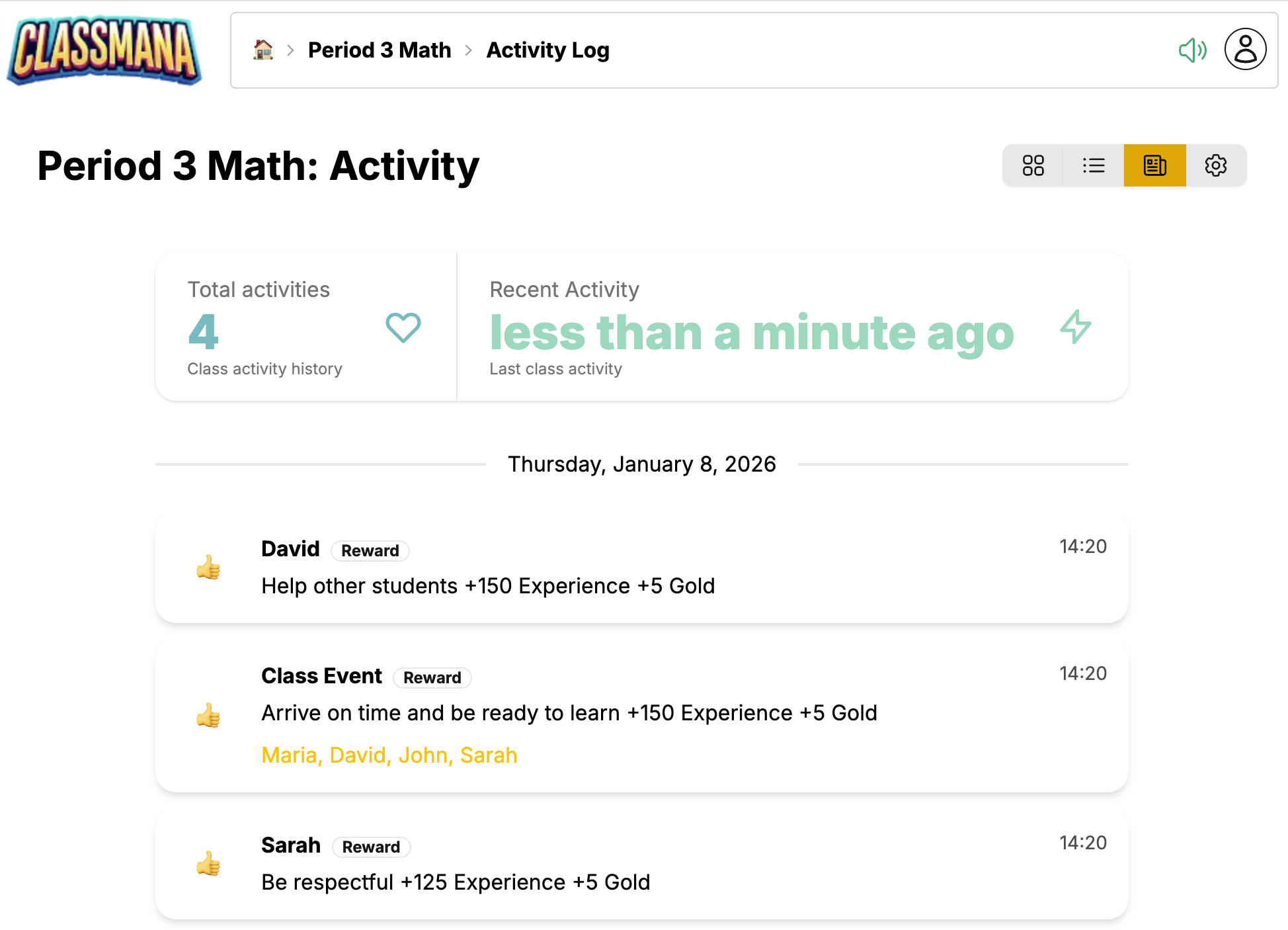
Záznam Aktivity zobrazuje nedávne akcie vo vašej triede a akékoľvek čakajúce požiadavky študentov.
Nedávna Aktivita
Kanál aktivity zobrazuje:
- Dané odmeny - Kto dostal čo a kedy
- Použité sily - Ktoré sily študenti použili
- Dané údery - Odpočítania zdravia (ak je povolené Štádium 3)
- Nákupy - Transakcie v obchode (ak je povolené Štádium 4)
- Zvýšenia úrovne - Oslavujte úspechy študentov
Každý záznam zobrazuje:
- Časovú pečiatku
- Meno študenta
- Popis akcie
- Ovplyvnené hodnoty bodov
Čakajúce Požiadavky
Ak ste povolili požiadavky študentov (Štádium 2), čakajúce položky sa objavia navrchu:
- Požiadavky na sily - Študenti žiadajúci o použitie síl
- Požiadavky na nákup - Študenti chcúci kúpiť položky z obchodu
Kliknite Schváliť alebo Zamietnuť na vybavenie každej požiadavky.
Oznámenia Požiadaviek
Ikona Aktivity v navigačnej lište zobrazuje odznak s počtom čakajúcich požiadaviek, takže vždy budete vedieť, kedy študenti potrebujú vašu pozornosť.
Konfigurácia
Zobrazenie Konfigurácie vám umožňuje prispôsobiť všetky aspekty vašej triedy.
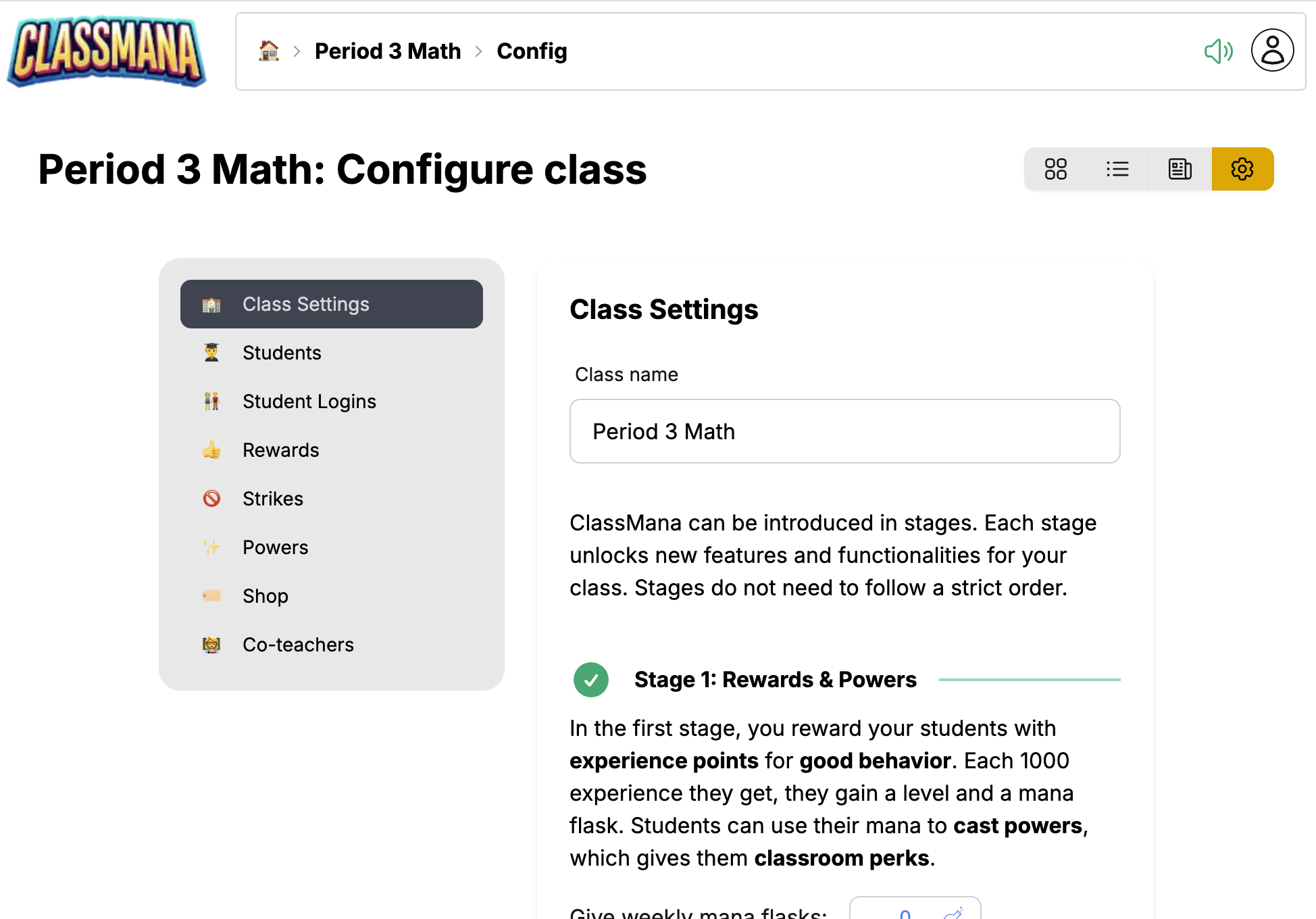
Konfigurácia je organizovaná do panelov:
Nastavenia Triedy
- Názov triedy - Upravte zobrazovaný názov vašej triedy
- Týždenný rozvrh many - Dni automatickej distribúcie many
- Prepínače funkcií - Povoliť/zakázať zdravie, zlato, tímy, atď.
Odmeny
- Zobraziť a upraviť váš zoznam odmien
- Pridať nové odmeny s vlastnými hodnotami bodov
- Vymazať odmeny, ktoré už nepotrebujete
Sily
- Povoliť/zakázať jednotlivé sily
- Upraviť náklady many
- Prispôsobiť názvy síl
Študenti
- Pridať alebo odstrániť študentov
- Upraviť mená študentov
- Resetovať štatistiky jednotlivých študentov
Údery (Štádium 3)
- Konfigurovať typy úderov a penalizácie zdravia
- Objaví sa, keď je povolený systém zdravia
Položky Obchodu (Štádium 4)
- Pridať položky, ktoré si študenti môžu kúpiť
- Nastaviť ceny v zlate
- Objaví sa, keď je povolený systém zlata
Spoluučitelia
- Pozvať iných učiteľov na pomoc pri správe vašej triedy
- Spoluučitelia môžu dávať odmeny a spravovať študentov
Rýchly Prístup
Môžete tiež pristupovať k špecifickým konfiguračným panelom priamo z iných zobrazení. Napríklad kliknutie na "Upraviť Odmeny" z panelu odmien vás zavedie priamo do konfigurácie Odmien.
Bežné Úlohy
Dávanie Odmeny
- Kliknite na študenta (mriežkové alebo tabuľkové zobrazenie)
- Kliknite Odmena
- Vyberte odmenu zo svojho zoznamu alebo vytvorte vlastnú
Pozrite si Dávanie Odmien pre podrobné inštrukcie.
Používanie Sily
- Kliknite na študenta
- Kliknite Použiť Silu
- Vyberte silu na použitie
Pozrite si Používanie Síl pre podrobné inštrukcie.
Pridanie Študenta
- Prejdite na Konfigurácia → Študenti
- Kliknite Pridať Študenta
- Zadajte meno študenta
Odstránenie Študenta
- Prejdite na Konfigurácia → Študenti
- Nájdite študenta v zozname
- Kliknite na ikonu vymazania
Vymazávanie Študentov
Odstránenie študenta natrvalo vymaže ich pokrok a nemožno to vrátiť späť. Zvážte ich označenie ako neaktívnych namiesto toho, ak budete možno potrebovať ich údaje neskôr.
Ďalšie Kroky
Teraz, keď ste oboznámení s dashboardom:
- Štádium 1: Odmeny a Sily - Naučte sa ako efektívne odmeňovať študentov a spravovať sily
- Najlepšie Postupy - Tipy na udržanie záujmu študentov počas celého roka